
게시물은 현재 한국어로만 제공돼요.
로고 자료와 가게 찾기, 지난주 달라진 점 (10/26~11/1)
사장님, 한 주 잘 보내셨어요?
지난주에는 가게 안내물에 쓸 수 있는 이따갈게 로고와 사용 기준을 한곳에 모았어요. 손님이 취향과 지역으로 가게를 찾는 필터, PC 지도와 휴대폰 3D 지도 목록도 정리했습니다. 실제 화면과 함께 어디서 확인할 수 있는지 안내해 드릴게요.
이번 소식 한눈에
- 가게 안내물에 넣을 이따갈게 로고를 받을 수 있어요
- 취향 태그 옆에서 찾을 수 있는 가게 수를 볼 수 있어요
- PC 지도에서 업종·지역과 가게 목록을 한쪽에서 볼 수 있어요
- 휴대폰 3D 지도에서 아래쪽 목록을 펼쳐 가게를 볼 수 있어요
PART 1 · 가게 안내물에 쓸 자료
01. 가게 안내물에 넣을 이따갈게 로고를 받을 수 있어요
이따갈게 로고 원본과 색·여백 기준을 브랜드 가이드에 모았어요. 가게 안내물에 가게 이름과 이따갈게 로고를 함께 놓는 예시도 볼 수 있습니다. 인쇄물이나 소개 자료를 만드실 때 참고해 주세요.
로고 파일은 바로 받을 수 있어요. 가이드라인 PDF는 이름·이메일·휴대폰·가게명 등을 적고 개인정보 수집·이용과 마케팅 정보 수신(이메일·문자·전화)에 동의해야 받을 수 있습니다. 신청 없이 페이지에서 사용 기준을 읽는 것도 가능해요.
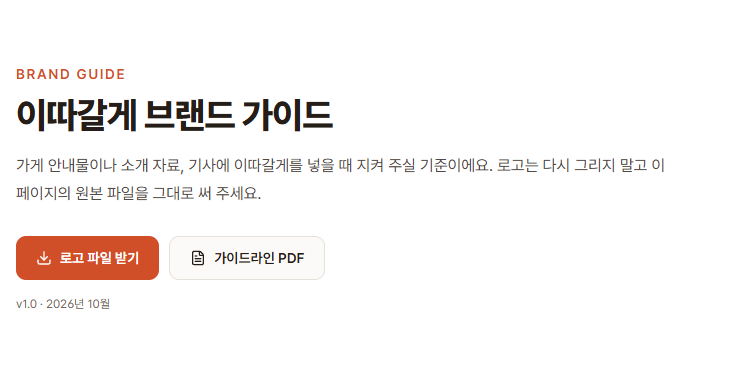
로고는 바로 받을 수 있고, PDF는 신청과 동의가 필요해요.
이렇게 써 보세요
- 브랜드 가이드(https://ittagalge.com/brand)를 열어요.
- 로고 파일 받기를 누르면 원본 파일 묶음을 받을 수 있어요.
- 가게와 함께 쓸 때에서 가게 안내물의 로고 배치 예시를 확인해요.
PART 2 · 손님이 가게를 찾는 방법
02. 취향 태그 옆에서 찾을 수 있는 가게 수를 볼 수 있어요
로스터리·바 같은 업종을 고르면 그 아래에 핸드드립·디카페인 같은 특징이 나와요. 이제 각 태그 옆 숫자로 현재 조건에 맞는 가게가 몇 곳인지 먼저 볼 수 있습니다. 지역이나 검색 조건을 바꾸면 숫자도 함께 바뀌어요.
고른 태그 수는 업종 아이콘의 작은 숫자로 보여 줘요. 손님이 우리 가게를 어떤 특징으로 찾는지 살펴보실 때도 써 보세요.
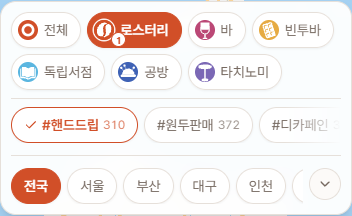
태그 옆 숫자는 현재 조건에서 찾을 수 있는 가게 수예요.
이렇게 써 보세요
- 이따갈게 지도를 열고 우리 가게의 업종을 골라요.
- 업종 아래 태그 옆의 가게 수를 확인해요.
- 원하는 태그를 누르면 조건에 맞는 가게만 지도와 목록에 남아요.
03. PC 지도에서 업종·지역과 가게 목록을 한쪽에서 볼 수 있어요
PC의 일반 지도도 3D 지도처럼 왼쪽에서 업종과 지역을 고르고, 바로 아래에서 가게 목록을 볼 수 있게 정리했어요. 지도를 보면서 조건을 바꾸고 가게를 비교할 수 있습니다.
지역을 누르면 그 지역의 가게에 맞춰 지도가 움직여요. 예를 들어 로스터리에서 핸드드립을 고른 뒤 서울을 누르면 서울 안의 해당 가게들을 모아 볼 수 있어요.
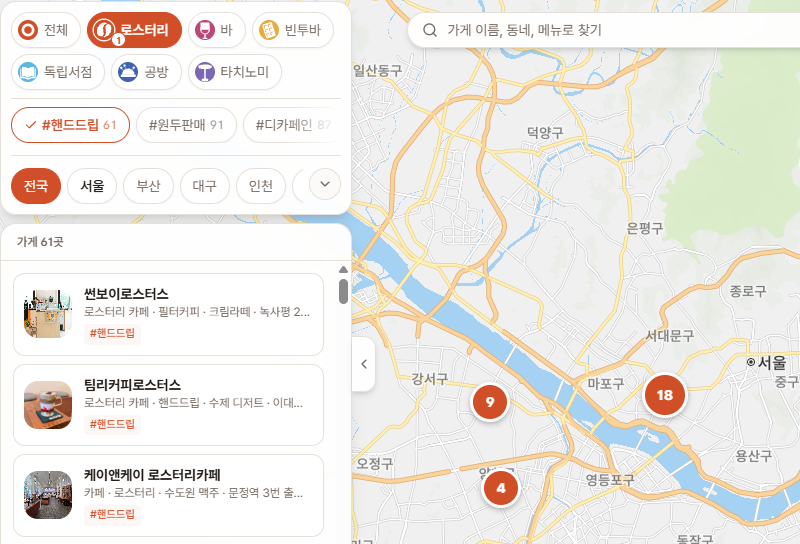
왼쪽에서 조건을 고르면 목록과 지도를 함께 볼 수 있어요.
이렇게 써 보세요
- PC에서 이따갈게를 열고 지도 보기를 골라요.
- 왼쪽 위에서 업종과 원하는 태그를 골라요.
- 지역에서 서울처럼 찾아볼 곳을 누르고 아래 가게 목록을 확인해요.
04. 휴대폰 3D 지도에서 아래쪽 목록을 펼쳐 가게를 볼 수 있어요
휴대폰 3D 지도의 가게 목록을 화면 아래쪽에 모았어요. 가게 수가 적힌 줄을 누르면 목록이 올라오고, 펼쳐진 목록과 겹치지 않도록 오른쪽 지도 버튼은 잠시 숨겨져요.
지도에서 위치를 보고 목록에서 가게 이름과 소개를 차례로 확인할 수 있습니다. 3D 지도는 아직 개발 중인 기능이에요.
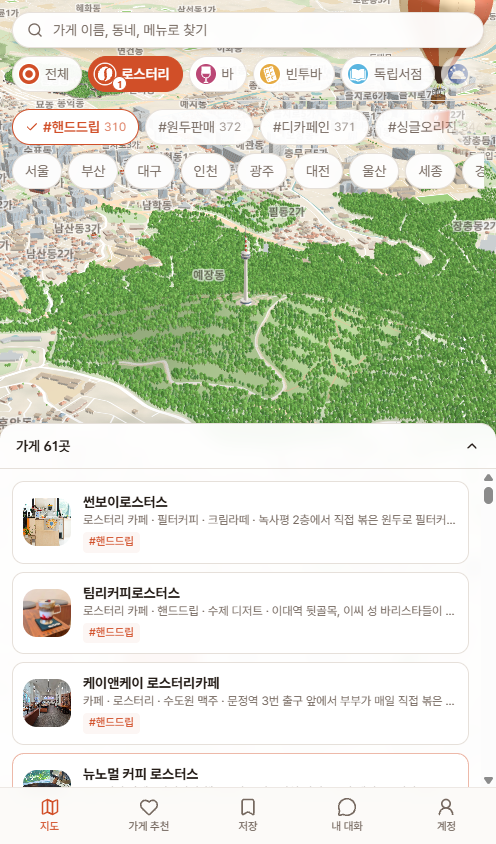
목록을 펼치면 오른쪽 지도 버튼이 숨겨져 가게 정보를 가리지 않아요.
이렇게 써 보세요
- 휴대폰에서 이따갈게를 열고 3D 보기를 골라요.
- 화면 아래 가게 수가 적힌 줄을 눌러 목록을 펼쳐요.
- 가게 이름과 소개를 살펴보고, 같은 줄을 다시 누르면 목록을 접을 수 있어요.
써 보시다가 불편한 점이나 있었으면 하는 기능이 생기면 관리 화면의 요청 보내기나 이 메일에 바로 답장해 알려 주세요. 답장은 운영팀이 직접 읽고, 다음 업데이트를 정할 때 가장 먼저 살펴봅니다.
진심이 담긴 가게들을 모읍니다.
이따갈게 드림