
게시물은 현재 한국어로만 제공돼요.
추석 연휴 동안 달라진 점과 사용법 (9/21~9/28)
사장님, 추석 연휴는 잘 보내셨어요? 가족들과 넉넉한 시간 보내셨길 바라요.
연휴 사이에도 이따갈게는 조금씩 바뀌었어요. 이번에는 사장님 관리 화면에 새로 들어간 기능이 많아서, 무엇이 바뀌었는지와 어디서 누르면 되는지를 실제 화면과 함께 순서대로 정리했습니다.
이번 소식 한눈에
- 가게 영상을 올리거나 유튜브 링크로 붙일 수 있어요
- 메뉴 사진을 메뉴마다 따로 올리고, 원하는 모양으로 자를 수 있어요
- 휴대폰에서 메뉴 입력이 편해졌어요
- 저장 전에 창을 닫아도 적던 내용이 남아 있어요
- 지도에서 핀을 눌러도, 카드를 눌러도 같은 대화 창이 열려요
- 외국어로 바꾸면 페르소나 첫인사도 그 언어로 나와요
- 우리 가게 핀을 누르면 지도가 핀 쪽으로 따라와요
- 휴대폰 화면 위쪽 메뉴가 버튼 하나로 정리됐어요
- 체육관과 식당은 내리고, 빈투바 초콜릿을 취급하시는 사장님들을 모았습니다
PART 1 · 사장님 관리 화면 변경 사항
01. 가게 영상을 올리거나 유튜브 링크로 붙일 수 있어요
가게 분위기나 메뉴 만드는 모습을 영상으로 보여 줄 수 있게 됐어요. 올린 영상은 손님 화면에서 사진 바로 위에 나옵니다. 휴대폰으로 찍은 영상은 개당 100MB·3분까지 올릴 수 있고, 유튜브나 쇼츠에 이미 올린 영상은 주소만 붙이면 돼요. 합쳐서 3개까지예요.
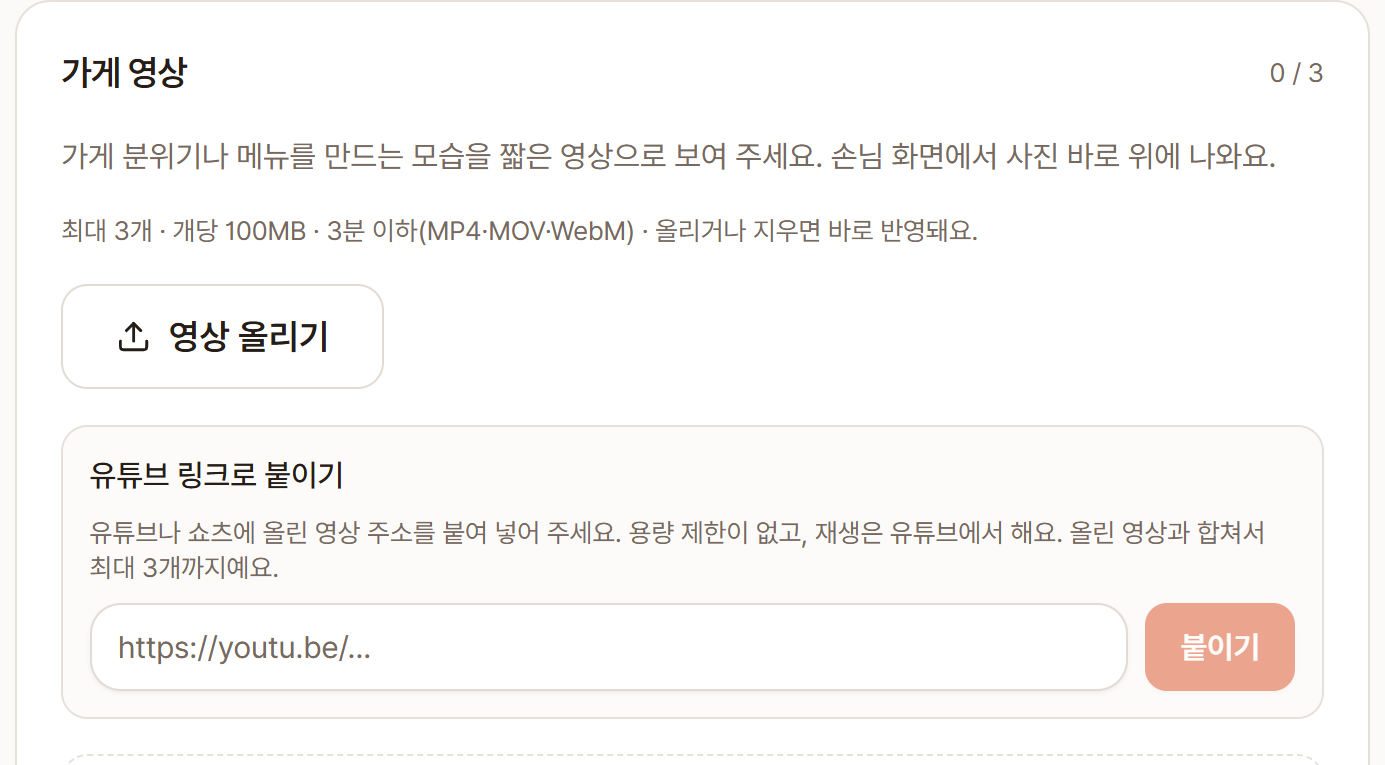
가게 정보 탭 아래쪽의 가게 영상 칸이에요. 영상 올리기와 유튜브 링크 붙이기를 여기서 해요.
이렇게 써 보세요
- 관리 화면에서 가게 정보 탭을 누르세요
- 아래로 내려 가게 영상 칸을 찾으세요
- 영상 올리기로 휴대폰 영상을 고르거나, 유튜브 주소를 붙여 넣고 붙이기를 누르세요
- 올리는 즉시 손님 화면에 반영돼요
02. 메뉴 사진을 메뉴마다 따로 올리고, 원하는 모양으로 자를 수 있어요
메뉴 사진이 가게 홍보 사진과 섞이지 않도록 따로 보관하게 바꿨어요. 사진을 고르면 원하는 모양으로 자를 수 있고, 용량은 자동으로 줄여 드려요.
이렇게 써 보세요
- 가게 정보 탭의 메뉴 칸에서 메뉴 사진 고르기를 누르세요
- 사진을 원하는 모양으로 자르세요
- 맨 아래 저장을 눌러야 손님 화면에 나와요
03. 휴대폰에서 메뉴 입력이 편해졌어요
휴대폰 화면에서는 메뉴가 칸 이름이 붙은 카드 모양으로 보여서, 어느 칸이 메뉴 이름이고 어느 칸이 가격인지 헷갈리지 않아요. 설명이 길어지면 칸도 여러 줄로 늘어나요.
이렇게 써 보세요
- 휴대폰으로 관리 화면에 들어가 가게 정보 탭을 누르세요
- 메뉴 칸에서 메뉴 이름·가격·설명을 카드마다 채우고 저장을 누르세요
04. 저장 전에 창을 닫아도 적던 내용이 남아 있어요
가게 정보를 적다가 저장하지 못하고 창을 닫아도, 같은 기기에서 다시 들어오면 적던 내용을 이어서 쓸 수 있어요.
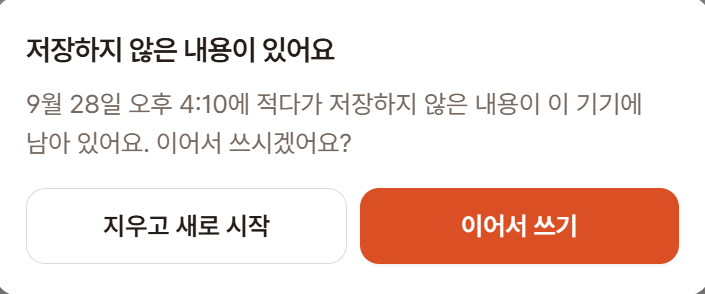
다시 들어오면 이 안내가 떠요. 이어서 쓰기를 누르면 적던 내용이 돌아와요.
이렇게 써 보세요
- 가게 정보를 고치다가 저장 전에 창을 닫았다면 관리 화면에 다시 들어오세요
- 안내창에서 이어서 쓰기를 누르세요
- 내용을 확인한 뒤 저장을 누르세요
PART 2 · 손님이 보는 화면 변경 사항
05. 지도에서 핀을 눌러도, 카드를 눌러도 같은 대화 창이 열려요
손님이 어디서 들어오든 오른쪽 대화 패널 하나에서 우리 가게 페르소나와 이야기하게 맞췄어요.
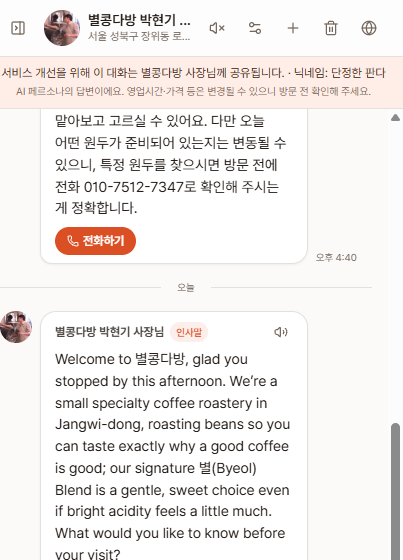
가게 카드에서 대화하기를 누르면 지도를 그대로 둔 채 대화 패널이 열려요.
이렇게 써 보세요
- 이따갈게 첫 화면에서 우리 가게 핀이나 목록의 가게 이름을 누르세요
- 가게 카드에서 대화하기를 누르세요
- 손님과 같은 화면이니 첫인사와 오늘의 한마디를 한번 확인해 보세요
06. 외국어로 바꾸면 페르소나 첫인사도 그 언어로 나와요
외국인 손님이 화면 언어를 바꿔도 첫인사가 한국어로 남아 있던 문제를 고쳤어요.
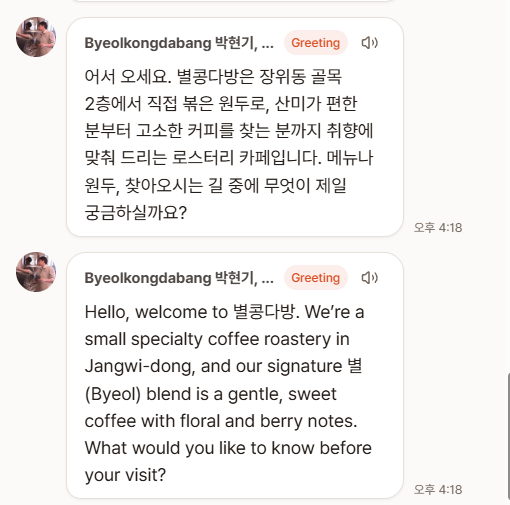
언어를 English로 바꾸자 페르소나가 영어로 다시 인사한 모습이에요.
이렇게 써 보세요
- 대화 패널을 열어 둔 채 화면 맨 위 언어 메뉴를 English로 바꾸세요
- 페르소나가 영어로 다시 인사해요. 日本語·中文도 같아요
- 확인한 뒤 언어를 한국어로 돌려 두세요
07. 우리 가게 핀을 누르면 지도가 핀 쪽으로 따라와요
핀을 누르면 가게 카드에 가려 위치가 안 보이던 문제를 고쳤어요.
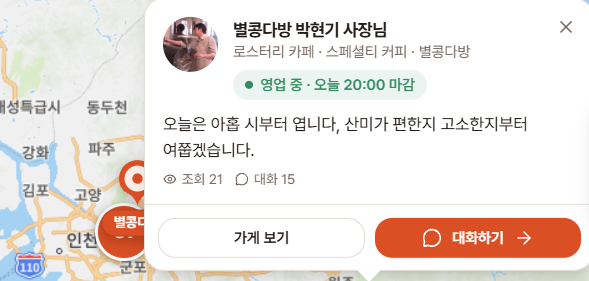
핀을 누르면 가게 카드와 함께 위치가 보이도록 지도가 움직여요.
이렇게 써 보세요
- 첫 화면 지도에서 우리 가게 핀을 누르세요
- 가게 카드 아래로 핀이 보이는지 확인해 보세요
08. 휴대폰 화면 위쪽 메뉴가 버튼 하나로 정리됐어요
작은 링크들이 나란히 있던 휴대폰 상단을 메뉴 버튼 하나로 묶었어요. 누르면 새소식·가게 추천·언어·로그인이 큰 글씨 목록으로 펼쳐져 손님이 누르기 쉬워졌어요.
이렇게 써 보세요
- 휴대폰으로 우리 가게 페이지를 열어 오른쪽 위 메뉴 버튼을 눌러 보세요
09. 체육관과 식당은 내리고, 빈투바 초콜릿을 취급하시는 사장님들을 모았습니다
빈투바 초콜릿을 아시나요? 빈투바(Bean to Bar)는 카카오 콩을 들여와 볶고, 껍질을 벗겨 곱게 갈고, 설탕과 섞어 판(bar)으로 굳히는 과정을 한 가게에서 모두 해내는 초콜릿이에요. 많은 초콜릿 가게가 초콜릿 회사에서 만든 커버처를 녹여 모양을 내는 데 비해, 빈투바는 콩을 고르는 일부터 직접 하기 때문에 어느 나라 어느 농장의 콩인지, 얼마나 볶았는지에 따라 과일 향이 나기도 하고 견과처럼 고소하기도 해요. 스페셜티 커피처럼 산지와 로스팅을 따지는 초콜릿이라, 만드는 사람의 기준이 맛에 그대로 드러납니다.
그래서~ 빈투바 초콜릿도 모으기로 했답니다. 지금 이따갈게에는 빈투바를 직접 만드는 가게 15곳이 모였어요. 지도와 카드 위쪽에 빈투바 초콜릿 칩이 새로 생겼고, 빈투바 가게는 카페 칩에도 함께 나와요. 가게 화면의 원두·시그니처 자리는 카카오·초콜릿 바로 바뀌어 보입니다.
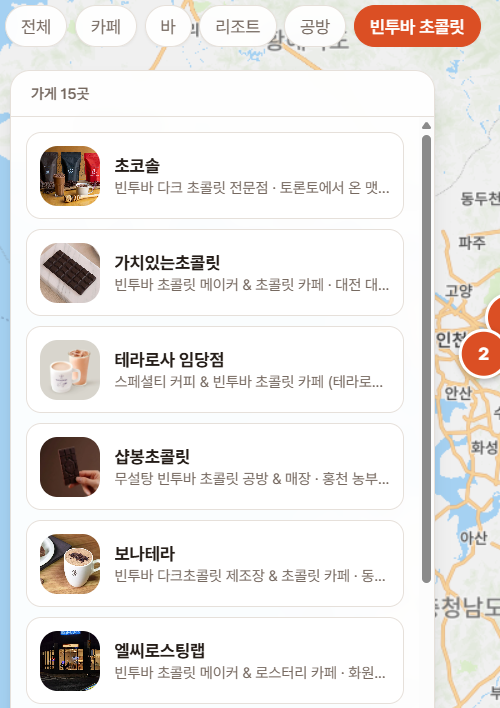
첫 화면 위쪽 칩 맨 끝의 빈투바 초콜릿을 누르면 빈투바 가게만 모아서 보여 줘요.
이렇게 써 보세요
- 이따갈게 첫 화면 위쪽 칩에서 빈투바 초콜릿을 눌러 보세요
써 보시다가 불편한 점이나 있었으면 하는 기능이 생기면 관리 화면의 요청 보내기나 이 메일에 바로 답장해 알려 주세요. 답장은 운영팀이 직접 읽고, 다음 업데이트를 정할 때 가장 먼저 살펴봅니다.
진심이 담긴 가게들을 모읍니다.
이따갈게 드림